
陈康是一位内分泌科医生,视频号叫「CK 医学」。他在 VibeKnow 上做了一百多条视频,几乎全用「图解视频」,转发最高的一条有 1.7 万。
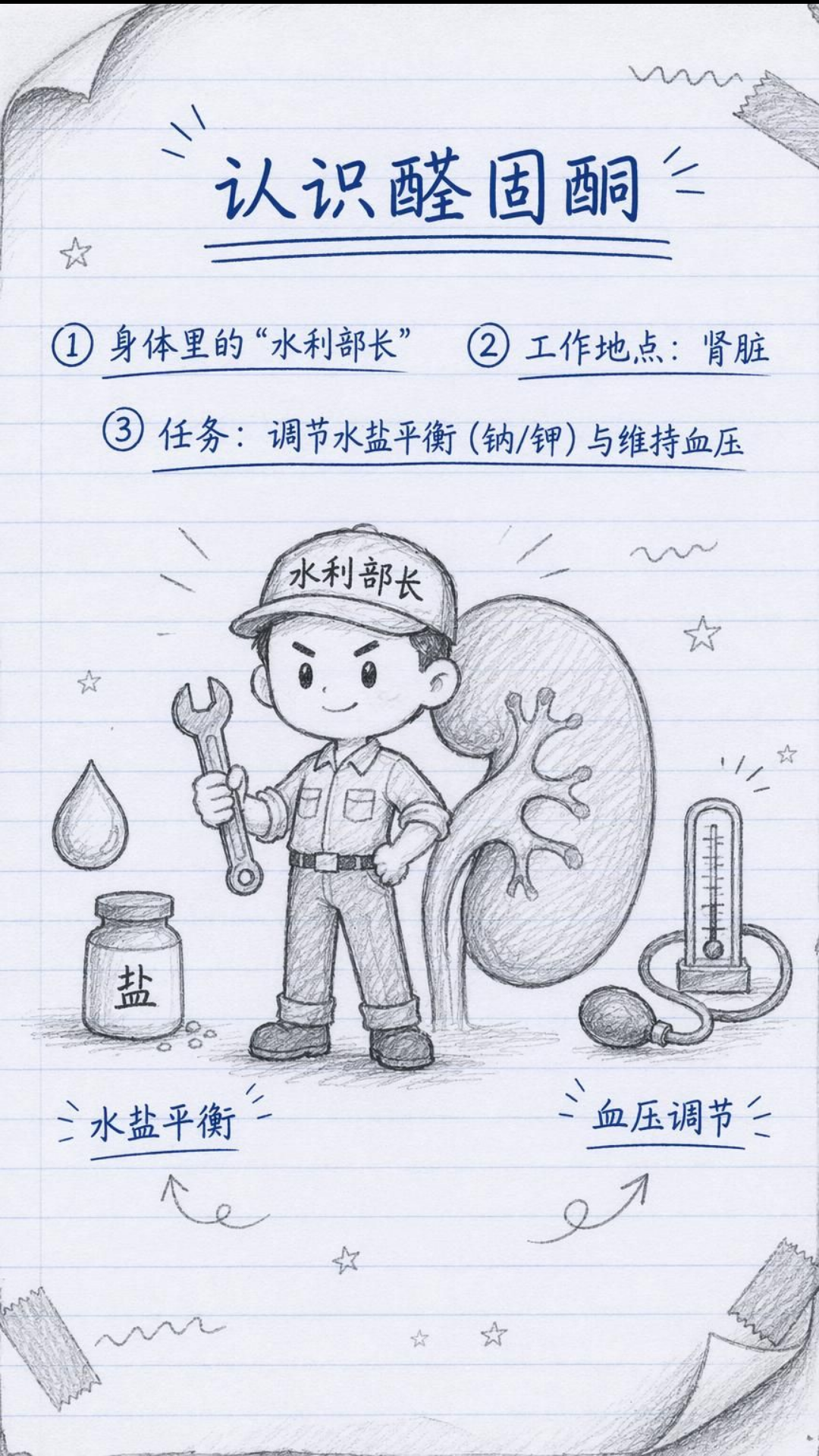
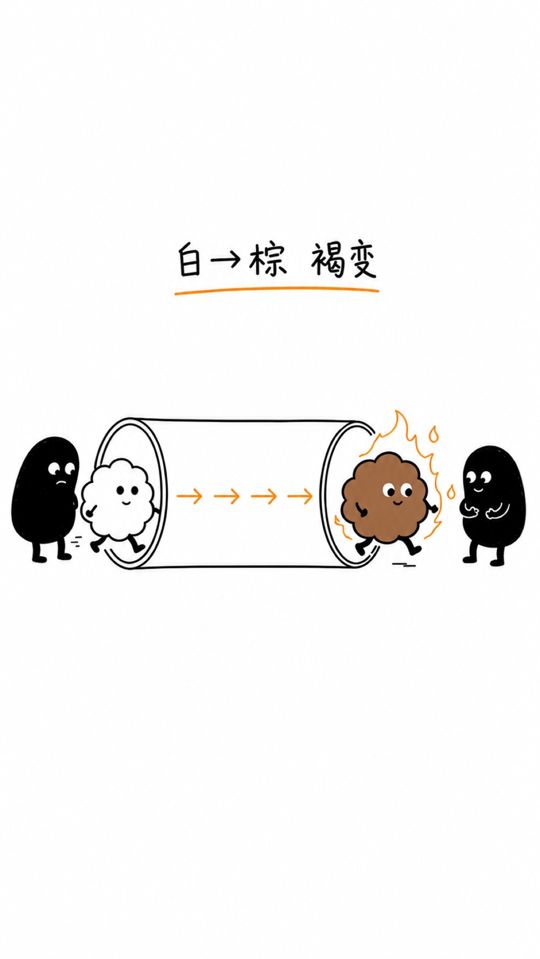
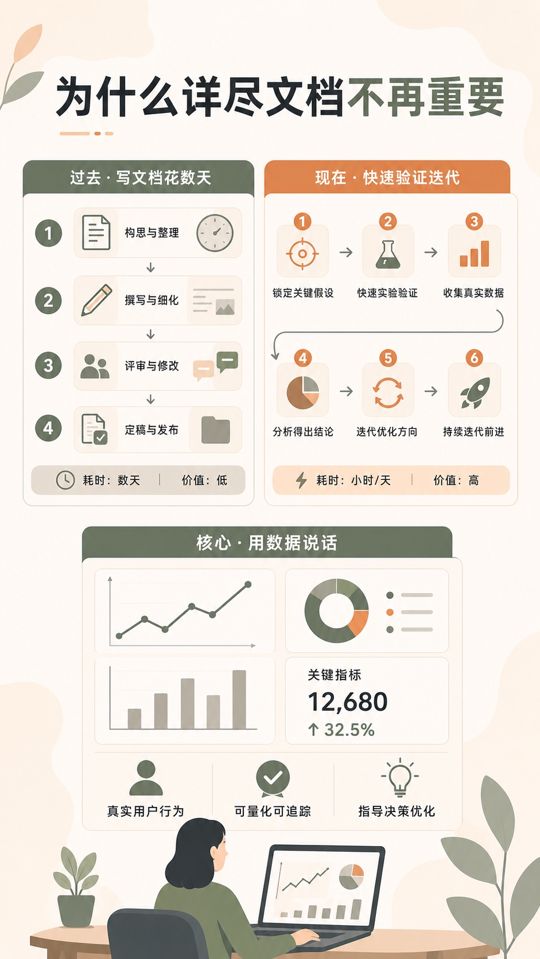
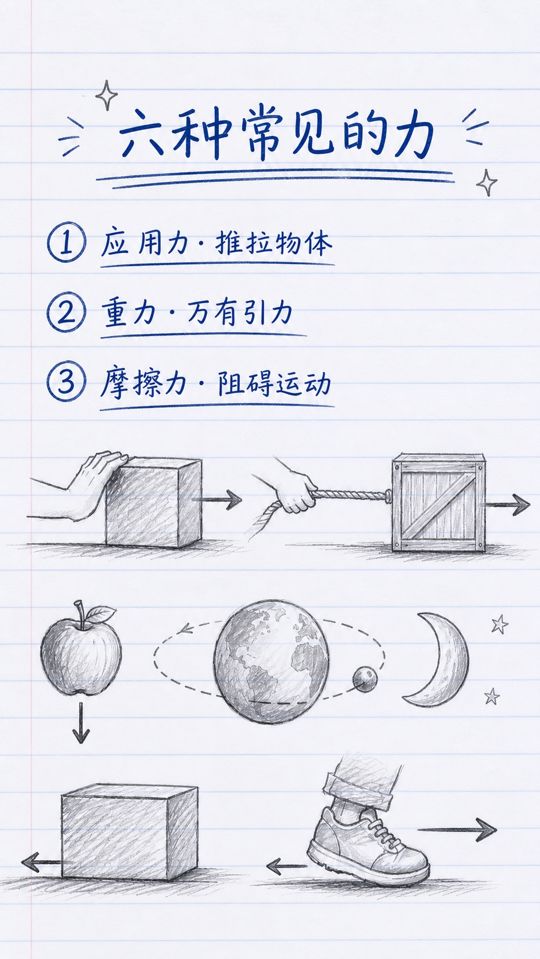
他摸出了图解视频的两种用法。做横版,信息密度大,适合同行之间分享、给基层医生做培训。做竖版,画面精美、图多,信息量适中,适合给大众做科普。
我们当面向他请教了一次:选题从哪来,稿子怎么写,模板怎么挑,做完还要改哪些地方,整理在下面。你手里有新指南,或者门诊里总被问到的问题,就可以照着做。
谢谢陈康老师愿意把这套方法分享出来。
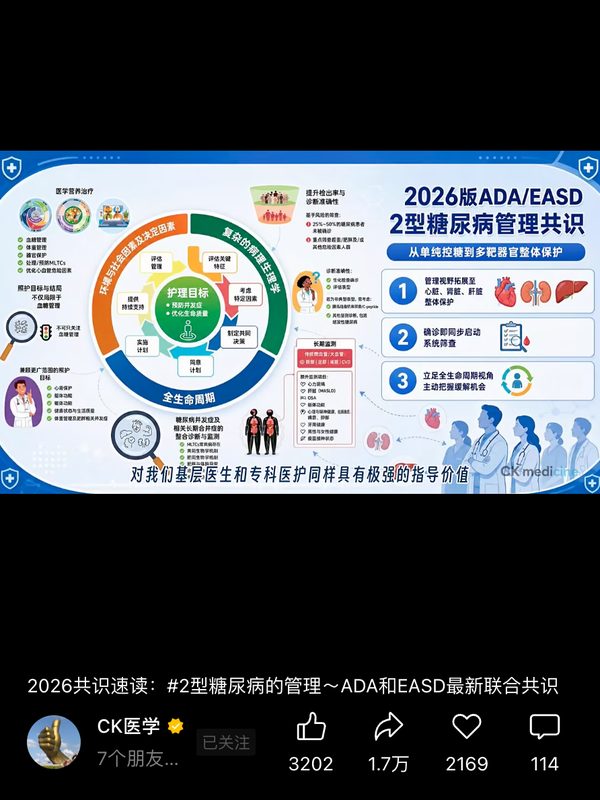 转发 1.7 万
 转发 9,652
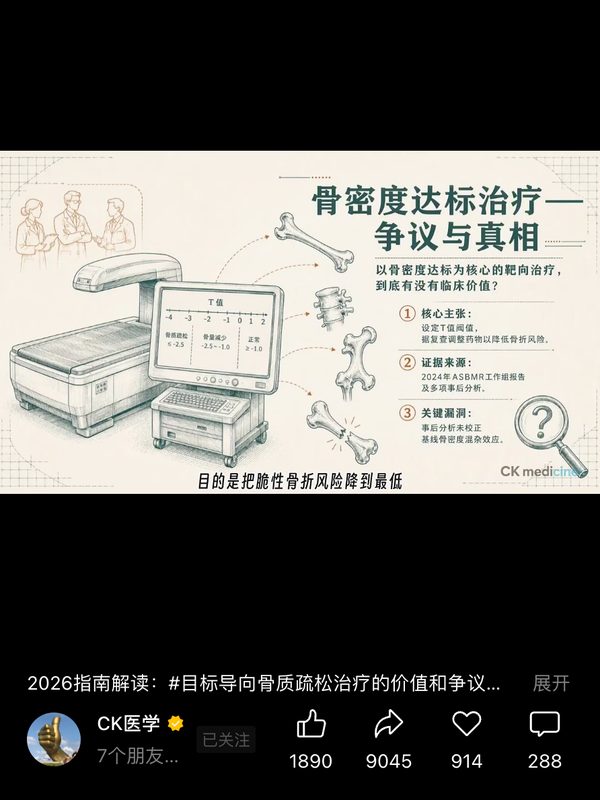 转发 9,045
 转发 5,585
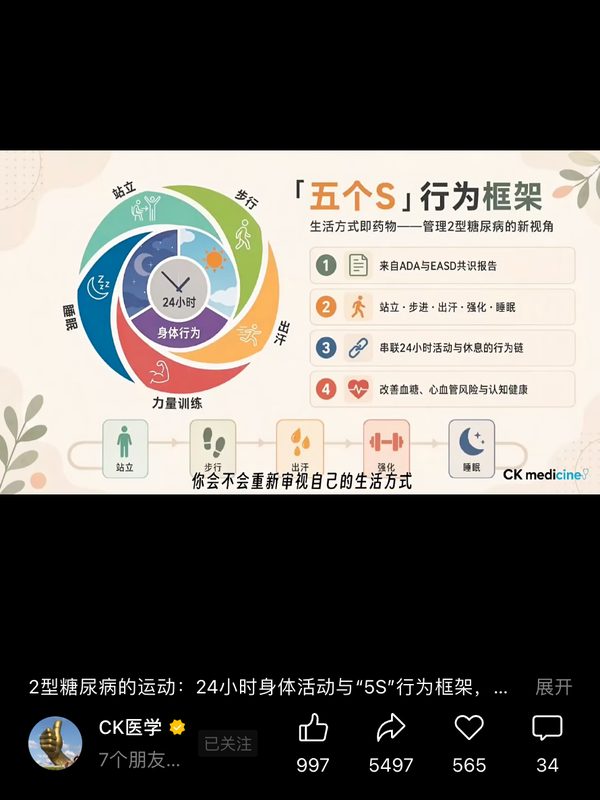 转发 5,497
 转发 2,302
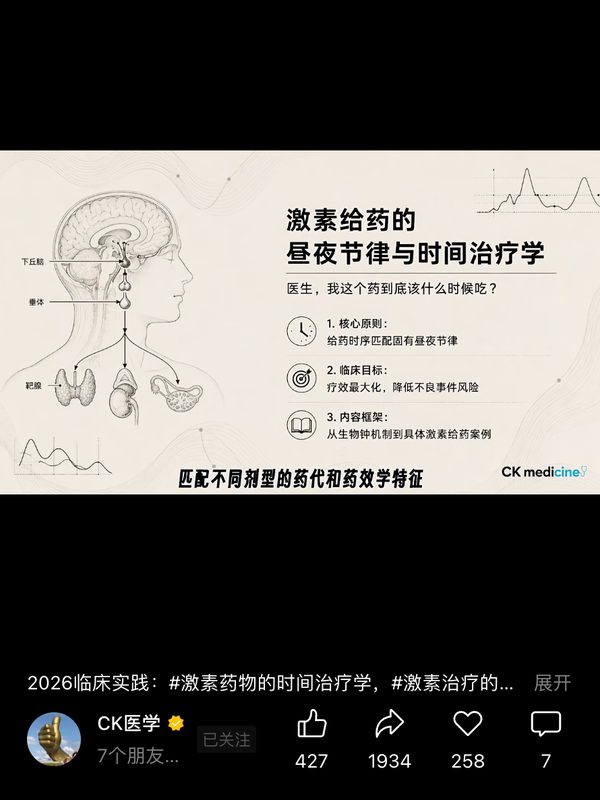 转发 1,934
 转发 1,809
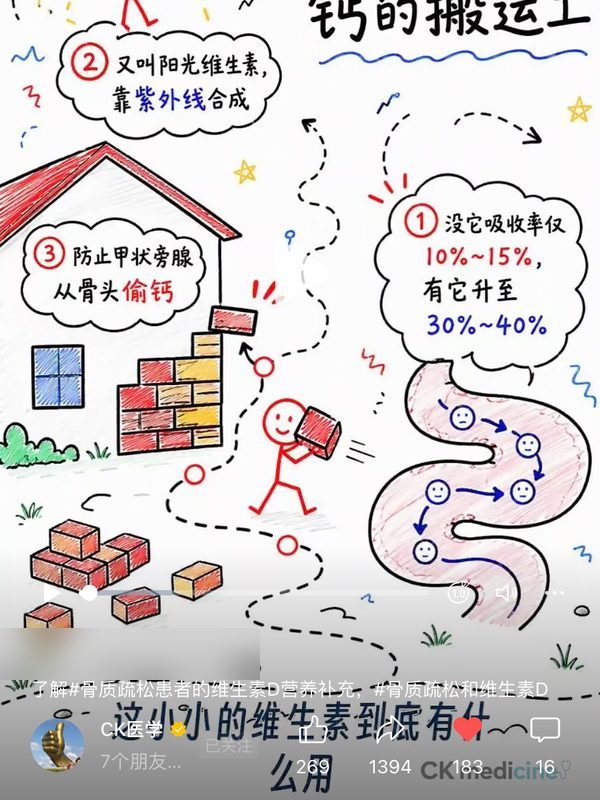 转发 1,394
 转发 1,366
图解视频的两种用法
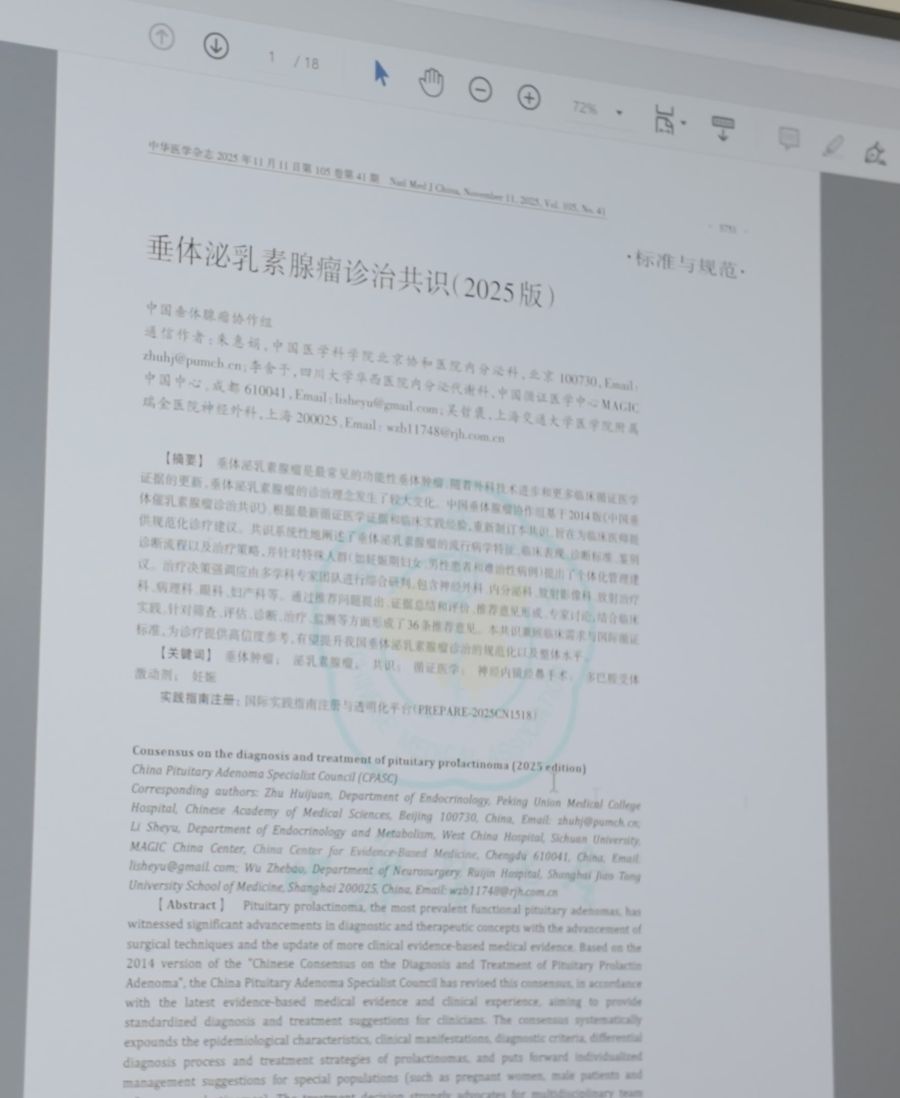 指南 / 共识 PDF
 20:12
横版:同行分享、基层培训信息密度大,一条讲透一份指南

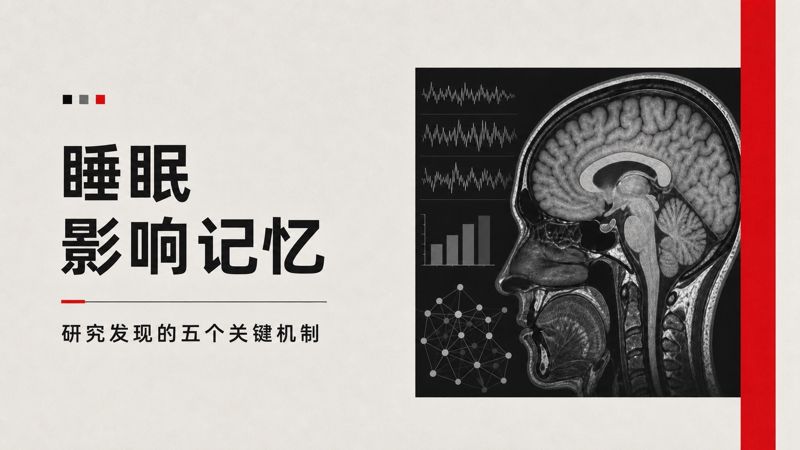
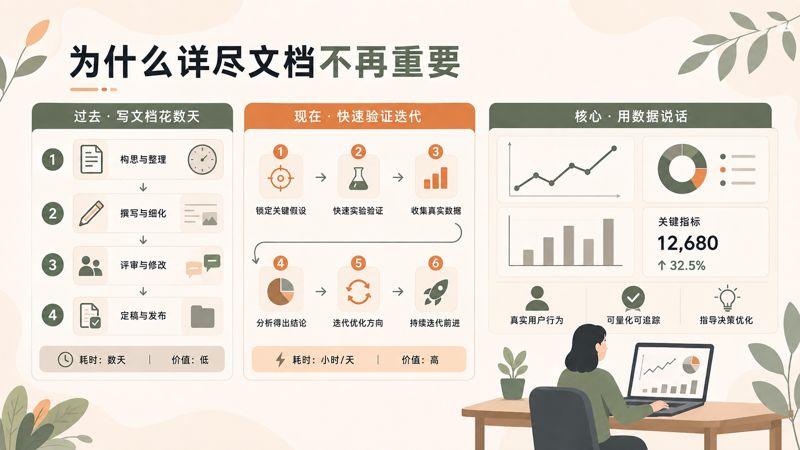
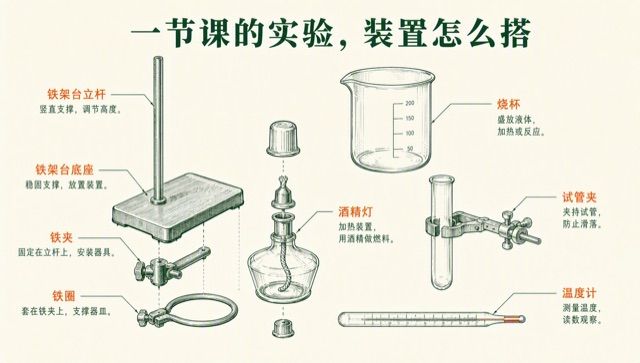
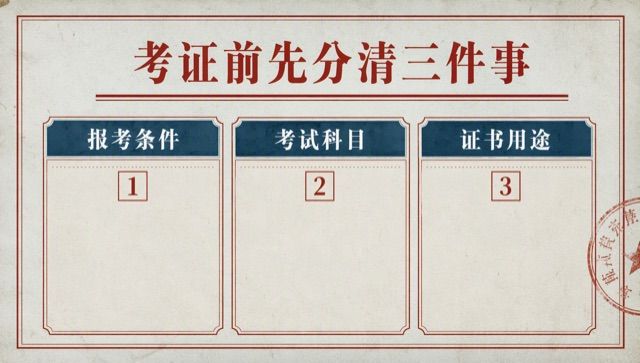
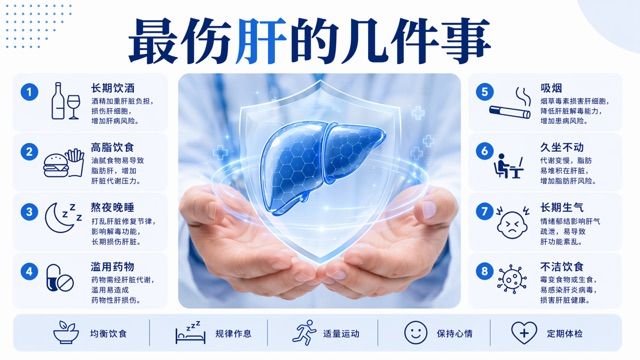
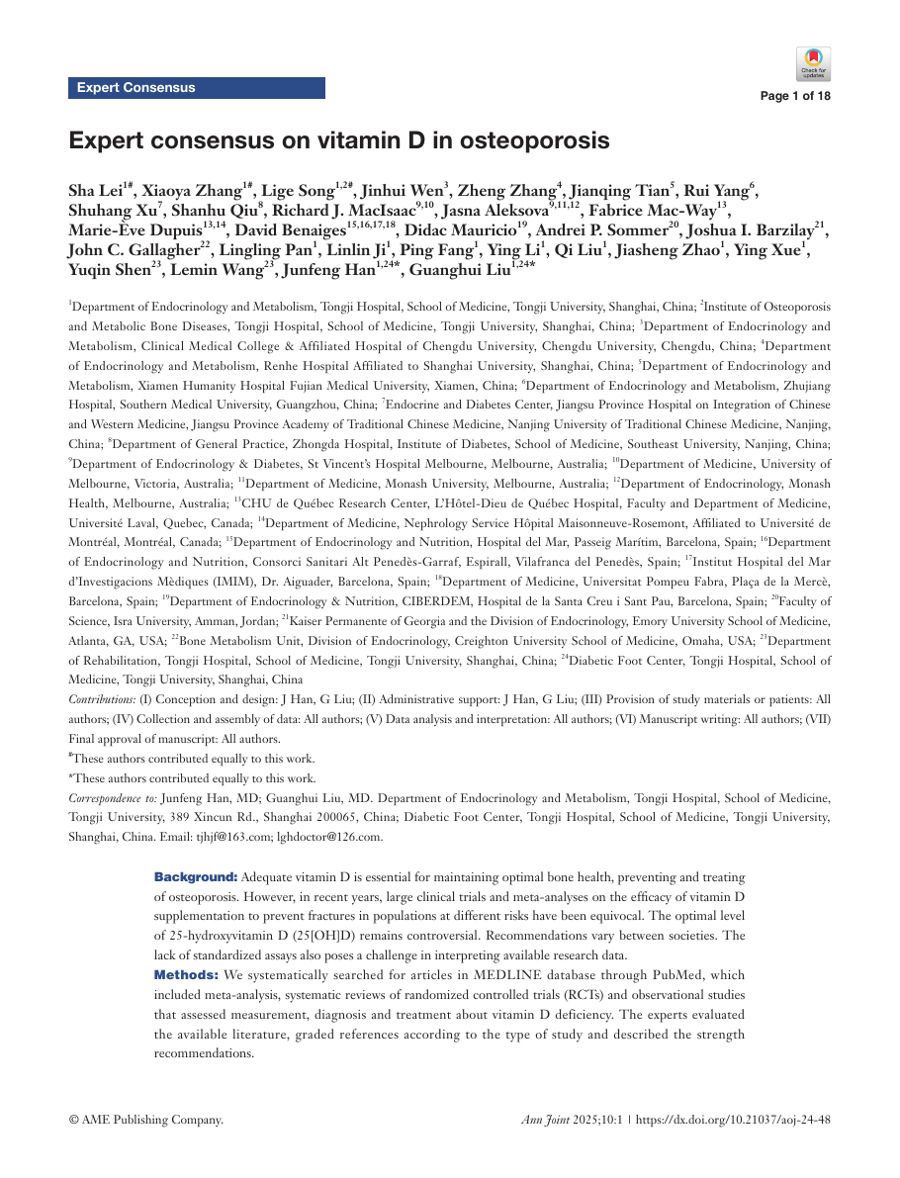 指南 / 共识 PDF
 3:11


他的做法:三步
持续关注领域里的新东西
新共识、新指南、顶刊综述,医生本来就在看的东西就是选题
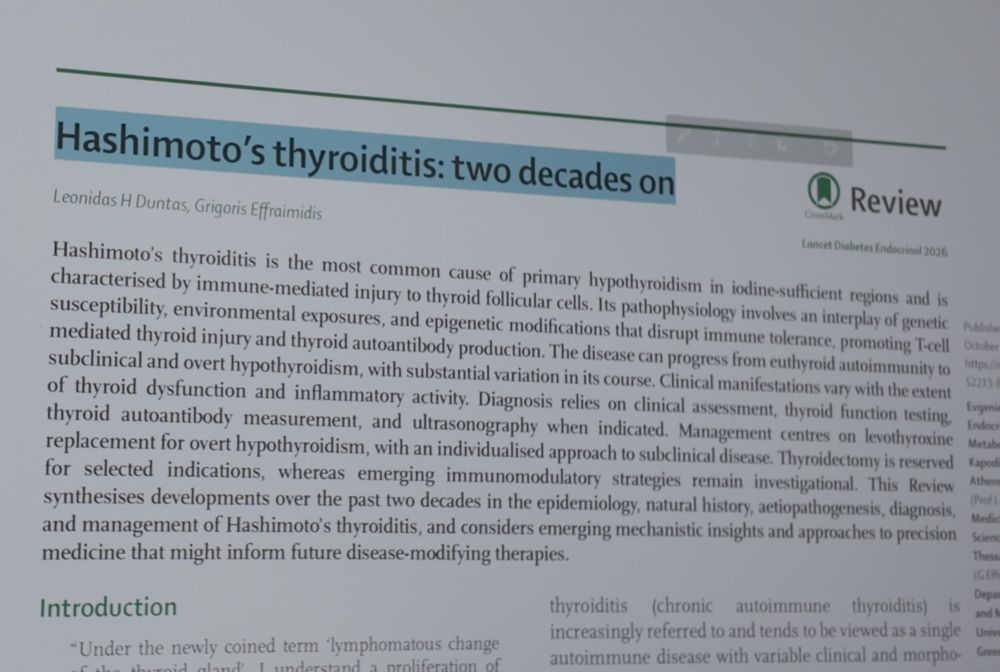
翻译、整理成自己的解读稿
用 AI 把原文翻译、压缩,改成自己想讲的话;面向患者的再改一版通俗的
请根据这份资料,整理一份面向大众的科普讲稿。先说明主题和适用人群,再解释专业术语,每段只讲一个重点。保留原文的关键结论与限制,最后列出资料来源。
挑内容,交给 VibeKnow 做成视频
适合同行的做横版,适合科普的做竖版,都用「图解视频」
在 VibeKnow 里怎么做
下面用一份讲稿示例,走一遍图解视频的制作流程。
第一步:选择「图解视频」
进入创作页面,在输入框下方点击「图解视频」。
第二步:上传整理好的讲稿
点击「上传文件」,选择自己的解读稿或科普稿。等待解析完成,核对 AI 生成的创作要求,并按内容设置画面页数。这里用 4 页作示范。
第三步:展开风格,挑选画面
在「选择风格」里点「更多」,再选「医疗健康」。这里以「疾病科普」为例,点击卡片即可选中;也可以到「教学课堂」「科技科普」浏览其他画风。
第四步:按观看场景选画幅
点击输入框右下角的画幅图标,在横版 16:9 和竖版 9:16 之间切换。同行培训可以用横版;面向大众的手机科普,可以用竖版。图中已切为竖版。
第五步:选择讲解声音
点击右下角的配音名称,选择讲解声音,并按需要设置数字人和背景音乐。
第六步:核对后,开始制作
确认讲解内容、画面页数、风格和画幅,再点击右下角绿色发送按钮,开始制作图解视频。
成片后,检查与整理
核对内容
完整预览一遍,逐项核对医学名词、数字、单位和图示,确认与原始资料一致。
检查发布信息
确认标题、封面和讲解对象相符,并补充本期使用的资料来源。