
第一步:选「PPT 讲解」
进入创作页面,在输入框下方选择「PPT 讲解」。
第二步:上传课件
点「上传文件」,选择 PPT 或 PDF 课件。上传成功后,左侧会显示文件名,AI 会根据课件生成创作要求。
第三步:按需要使用 PPT 备注
需要按自己的逐页讲稿讲解时,先在 PPT 每页写好备注,再打开「备注作为讲稿」。没有逐页备注时可保持关闭。
第四步:选配音和背景音乐
点输入框右下角的配音名称,设置数字人、声音和背景音乐。画面保留你上传的课件排版。
第五步:确认后开始制作
核对创作要求和讲稿设置,点击右下角的绿色发送按钮,开始制作讲解视频。
什么时候用它
课件已经做好、只差讲一遍,用 PPT 讲解。想让 AI 重新组织内容和画面,用灵活创作。
大家常用 PPT 讲解做这些视频
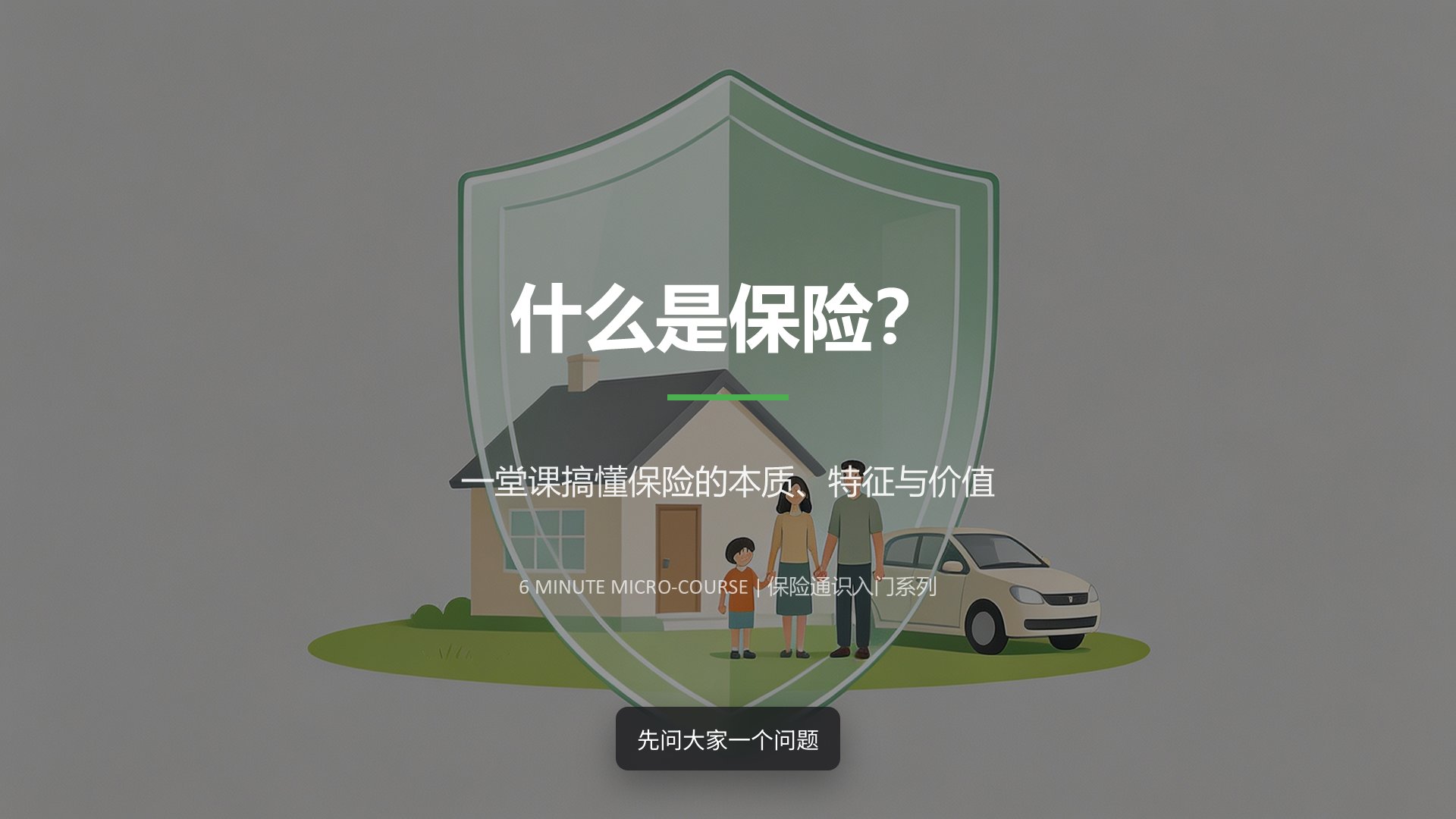 6:49
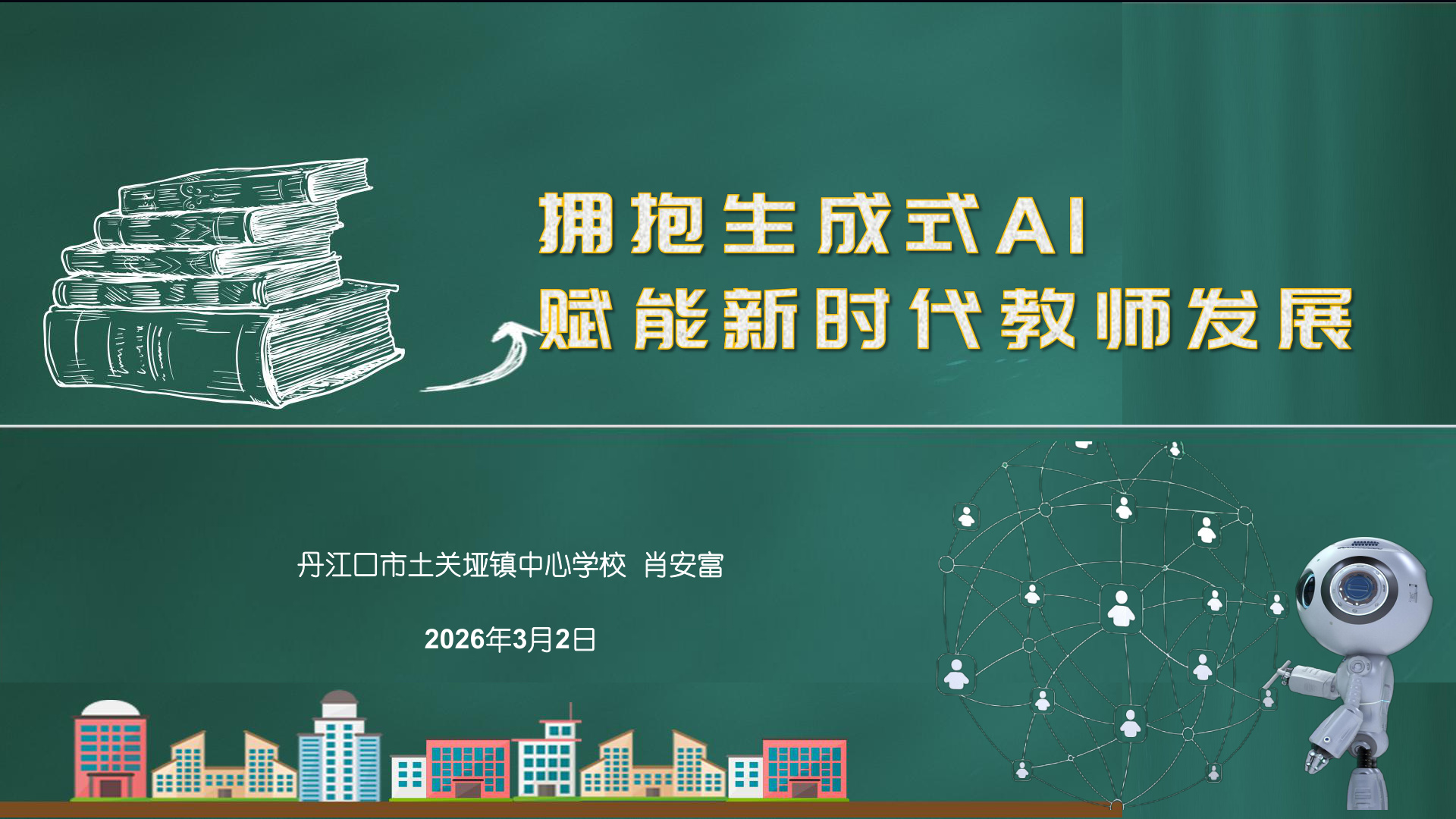 19:34
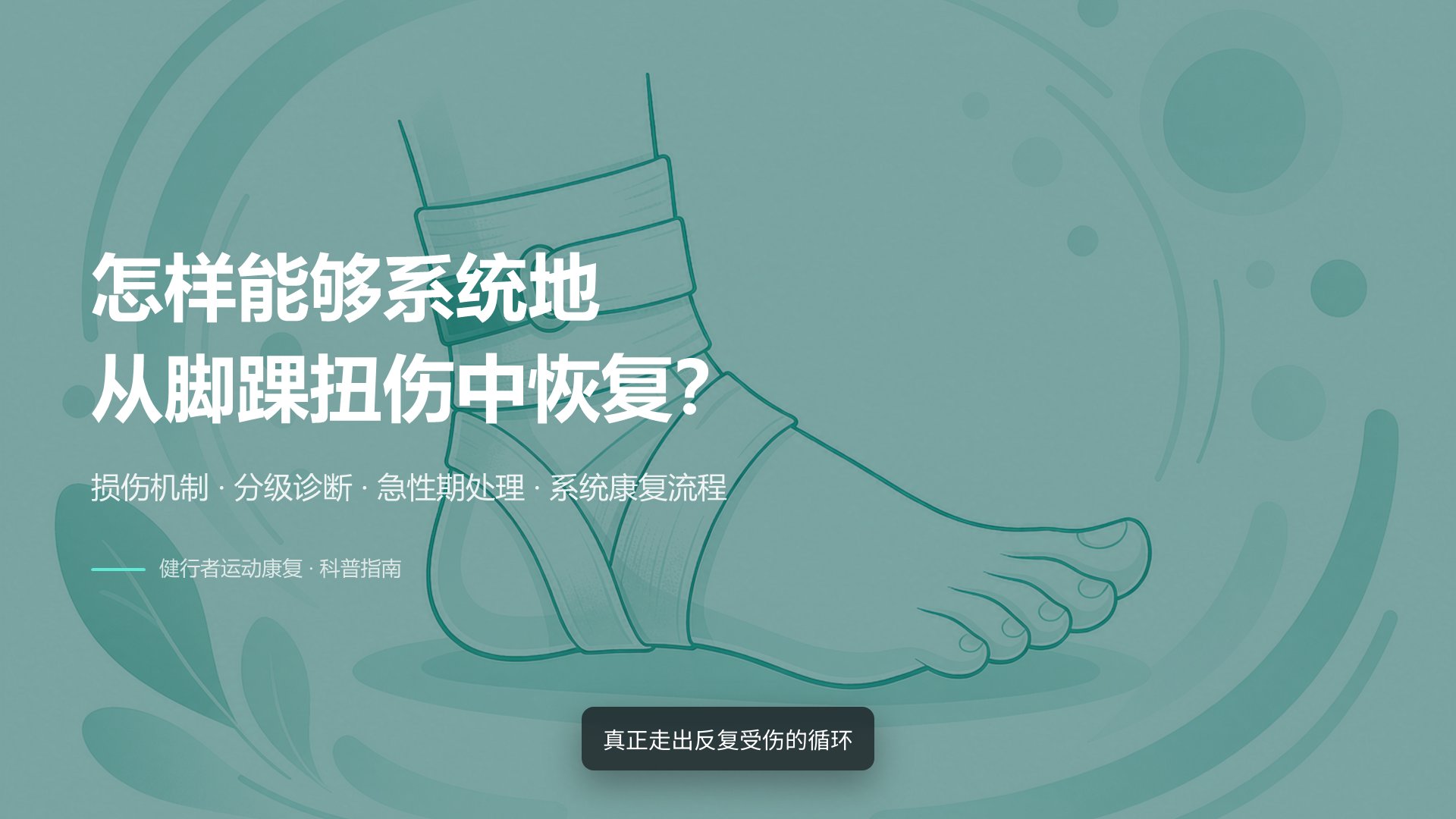 10:47
展开更多适用场景
最适合用PPT 讲解做的 30 个场景
企业培训
- 流程和制度宣贯
- 销售话术和门店实操
- 合规与安全培训
- 行业技术培训
- 新员工入职培训
商业财经
- AI 工具与效率方法
- 电商与外贸运营实操
- 创业与经营复盘
- 行业分析和行情周报
- 量化与交易策略
成长与文化
- 历史人物与故事
- 职场沟通与个人提升
- 生活方式和美食
- 国学经典解读
- 心理成长与情绪管理
教学课堂
- 英语语法和单词课
- 职校和专业课教学
- 家长会和班级管理
- 把一个数学/物理知识点讲明白
- 考研考公考证的备考攻略
医疗健康
- 医生给患者做疾病科普
- 慢病饮食和康复指导
- 术后与家庭护理指南
- 用药和检查须知
- 医院内部培训
法律政务
- 招投标与政府采购
- 政策新规解读
- 物业和社区事务
- 普法案例解读
- 税务与财务合规